

 当前位置:
当前位置:
如果win10系统DLL链接库文件调用失败就会导致程序无法运行,通常我们需要重新注册DLL文件,普遍的做法是打开运行窗口通过regsvr32命令来注册,操作步骤比较繁琐,其实我们可以在右键菜单中添加“注册DLL”选项,如此一来就能直接通过右键快速注册DLL,下面跟小编一起来学习下这个技巧吧!
操作步骤如下:
1、右键开始按钮—运行—输入regedit打开注册表;
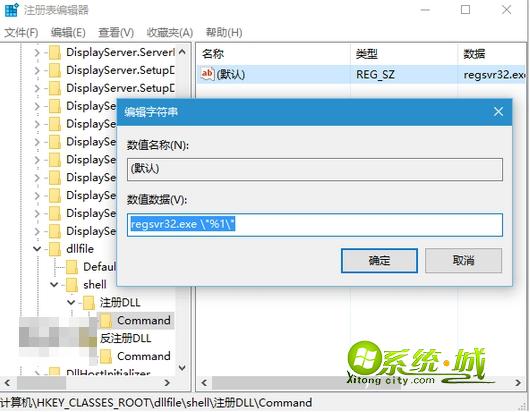
2、在注册表中找到HKEY_CLASSES_ROOT\dllfile\shell,右键点击shell—新建项—命名为“注册DLL”;
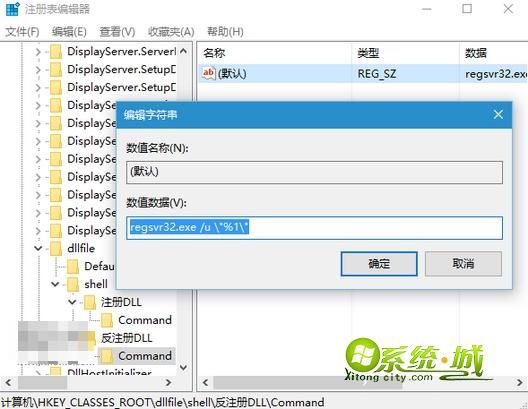
3、右键“注册DLL”—新建项—命名为Command,在Command右侧,双击打开“(默认)”,将值修改为regsvr32.exe \"%1\";
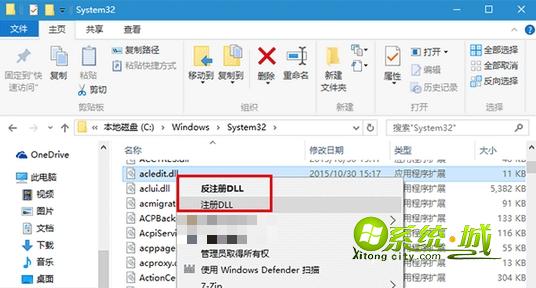
以上就是win10系统添加注册DLL右键菜单的技巧了,有需要的朋友不妨根据以上方法来设置,希望对大家有帮助。
相关推荐:windows10系统右键菜单没有“新建”选项怎么办